MacBook Satmadan Önce Yapılması Gereken 7 Güvenlik Adımı (2026 Rehberi)
Kişisel verilerinizi koruyun, Apple kimliğinizi güvenle ayırın ve cihazınızı fabrika ayarlarına döndürün.
1. Aktivasyon Kilidi (Find My) kapatılmadan cihaz devredilemez; yeni alıcı işletim sistemini kuramaz.
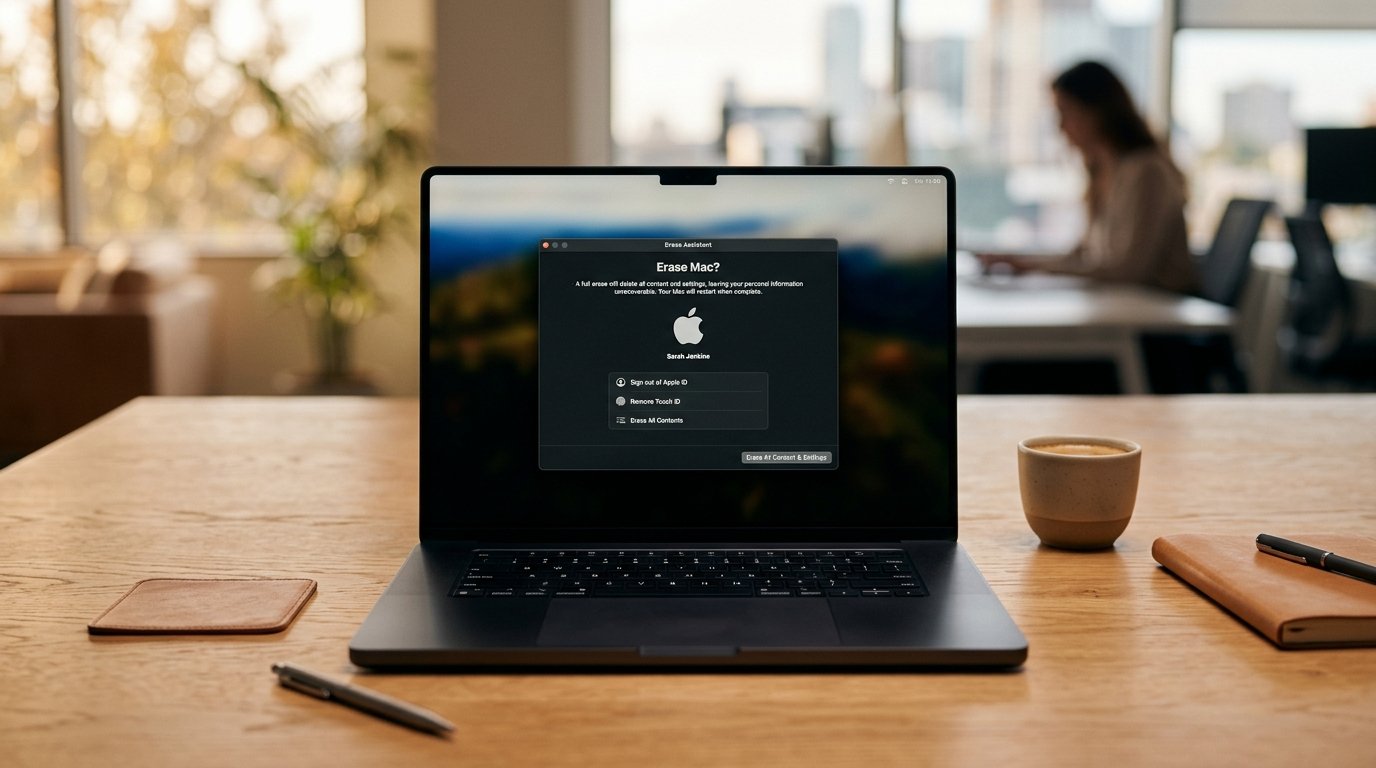
2. Apple Silicon (M1/M2/M3/M4) cihazlarda Tüm İçerikleri ve Ayarları Sil sihirbazı şifreleme anahtarını imha ederek verileri geri getirilemez biçimde 10 saniyede siler.
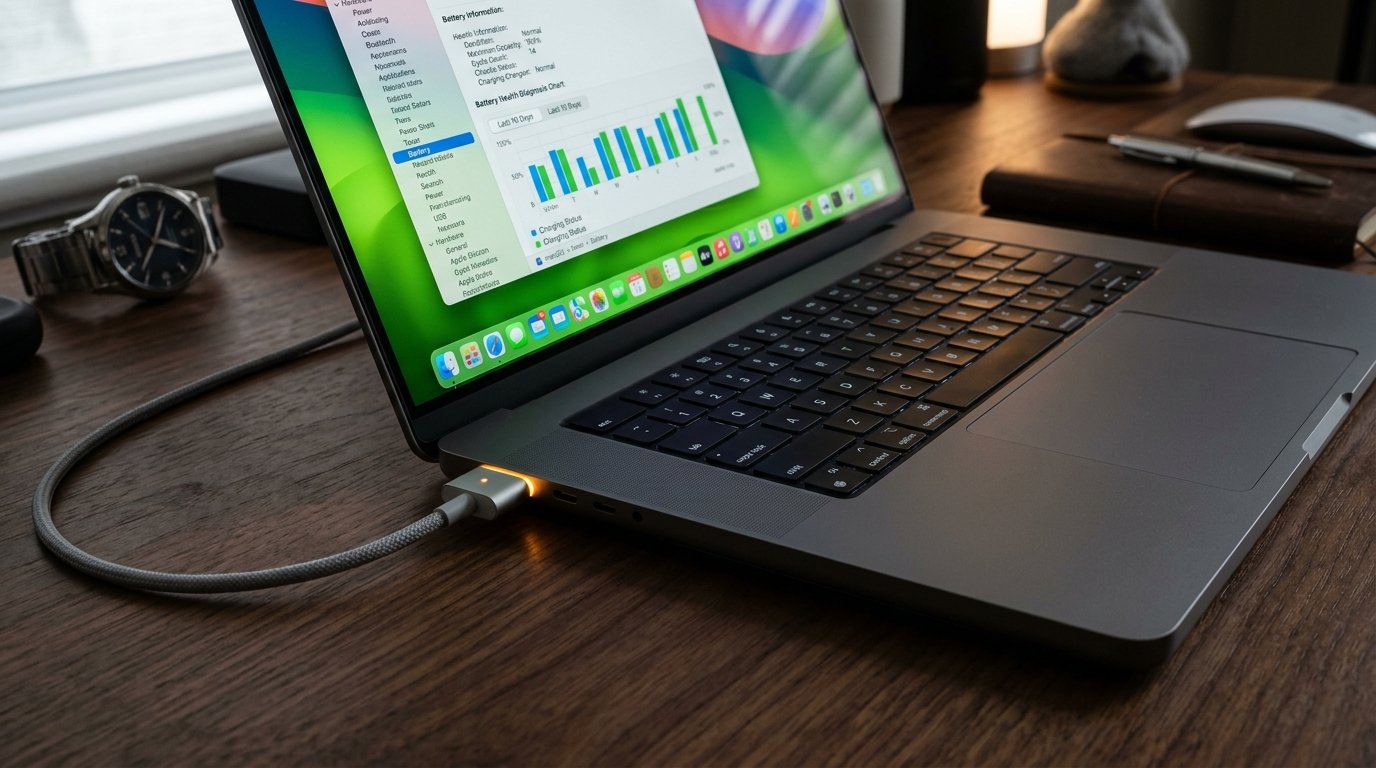
3. Orijinal şarj adaptörü ve kablosu eksiksiz teslim edildiğinde teklifiniz 1.500 ₺ – 2.500 ₺ daha yüksek olur.
- 1. Time Machine ve Harici Diske Güvenli Yedekleme
- 2. Apple Kimliği (iCloud) ve Find My (Bul) Kilidini Kaldırma
- 3. iMessage, FaceTime ve Apple Müzik Yetkilerini Sonlandırma
- 4. Bluetooth Çevre Birimleri ve Aksesuar Eşleşmelerini Unutma
- 5. Disk Sıfırlama: Apple Silicon vs Intel Mimarisi Farkları
- 6. Kasa, Ekran Temizliği ve Kozmetik Hazırlık (Staingate Koruması)
- 7. Kutu, Fatura ve Resmi İki Nüsha Devir Protokolü
- Sıkça Sorulan Sorular (SSS)
1. Time Machine ve Harici Diske Güvenli Yedekleme
MacBook'unuzu satmadan önceki ilk ve en kritik adım, yıllar boyunca biriktirdiğiniz fotoğraflar, Xcode projeleri, Final Cut kütüphaneleri ve kişisel evraklarınızı güvenli bir konuma aktarmaktır.
macOS işletim sisteminde en sağlıklı yedekleme yöntemi Time Machine entegrasyonudur. Harici bir NVMe SSD veya taşınabilir diski Mac'inize bağlayın. Sistem otomatik olarak diski Time Machine için biçimlendirmeyi önerecektir (APFS biçimi). Alternatif olarak Sistem Ayarları → Genel → Time Machine menüsünden yedekleme diskini manuel seçebilirsiniz.
2. Apple Kimliği (iCloud) ve Find My (Bul) Kilidini Kaldırma
İkinci el Apple ticaretinde en sık karşılaşılan tıkanma noktası, kullanıcının Apple Kimliği oturumunu kapatmadan veya Aktivasyon Kilidi (Activation Lock) aktifken cihazı teslim etmeye çalışmasıdır. Aktivasyon kilidi açık kalan bir Mac, Apple sunucuları nezdinde hala ilk sahibine aittir ve üçüncü bir kişi tarafından kurulumu yapılamaz.
Aktivasyon Kilidini Kaldırma Adımları (macOS Ventura, Sonoma ve Sequoia):
- Sol üst köşedeki Apple () simgesine tıklayın ve Sistem Ayarları'nı açın.
- Sol menünün en üstünde yer alan [Adınız Soyadınız] (Apple Hesabı) sekmesine girin.
- Açılan ekranın en altına inin ve Çıkış Yap butonuna tıklayın.
- Sistem sizden iCloud verilerinin bu Mac'te bir kopyasının saklanıp saklanmayacağını soracaktır; diski zaten sıfırlayacağımız için kutucukların işaretini kaldırın.
- Apple Kimliği parolanızı girerek Bul (Find My) özelliğini devre dışı bırakın ve çıkışı tamamlayın.
3. iMessage, FaceTime ve Apple Müzik Yetkilerini Sonlandırma
Apple ekosisteminde bir Apple Kimliği en fazla 5 bilgisayarda medya içeriği yürütmek üzere yetkilendirilebilir. Cihazınızı satarken bu yetkiyi boşa çıkarmak ileride yetki sınırı uyarısı almamanızı sağlar:
- Apple Müzik / TV: Müzik uygulamasını açın → Üst menüden Hesap → Yetkiler → Bu Bilgisayarın Yetkisini Kaldır seçeneğine tıklayın.
- iMessage: Mesajlar uygulamasını açın → Ayarlar → iMessage sekmesine geçin → Çıkış Yap butonuna basın.
- FaceTime: FaceTime uygulamasında Ayarlar bölümünden Apple Kimliği bağlantısını kesin.
4. Bluetooth Çevre Birimleri ve Aksesuar Eşleşmelerini Unutma
Eğer Mac'inizi evinizde veya ofisinizde kullandığınız Magic Keyboard, Magic Mouse veya AirPods kulaklıklarınızla eşleştirdiyseniz, bu eşleşmeleri kaldırmanız önerilir. Aksi halde yeni alıcı cihazı test ederken veya yakınınızdayken çevre birimleriniz yanlışlıkla eski Mac'e bağlanmaya çalışabilir.
Sistem Ayarları → Bluetooth menüsüne gidin. Eşleşmiş aygıtların yanındaki "i" simgesine basıp Bu Aygıtı Unut seçeneğini uygulayın.
5. Disk Sıfırlama: Apple Silicon vs Intel Mimarisi Farkları
Kullandığınız işlemci mimarisine göre sıfırlama adımları kökten farklılık gösterir. Apple Silicon (M serisi) cihazlar donanımsal Secure Enclave ve donanımsal AES-256 şifreleme motoruna sahiptir.
Apple Silicon (M1, M2, M3, M4) Modellerinde Sıfırlama:
macOS Monterey ve sonraki sürümlerde Apple Silicon işlemcili Mac'ler tıpkı bir iPhone gibi tek tıkla kriptografik olarak sıfırlanabilir:
- Sistem Ayarları → Genel → Aktar veya Sıfırla menüsüne gidin.
- Tüm İçerikleri ve Ayarları Sil (Erase All Content and Settings) seçeneğine tıklayın.
- Yönetici parolanızı girin. Sistem Time Machine uyarısı verecektir; yedek aldıysanız devam edin.
- Sihirbaz tüm şifreleme anahtarlarını bellekten siler ve cihazı dakikalar içinde fabrika karşılama ekranına (Hello / Merhaba) getirir.
# Sistem sıfırlama durumunu kontrol etme
sudo profiles status -type enrollment
# SecureToken durumunu listeleme
sysadminctl -secureTokenStatus $(whoami)
Intel İşlemcili Modellerde Sıfırlama:
Intel modellerde (2020 öncesi) klasik Kurtarma Modu (Recovery Mode) kullanılır:
- Mac'i kapatın. Açma tuşuna bastıktan hemen sonra Command (⌘) + R tuşlarına Apple logosu görünene kadar basılı tutun.
- Kurtarma ekranında Disk İzlencesi (Disk Utility)'ni açın.
- Dahili disk altındaki Macintosh HD birim grubunu seçip Sil (Erase) deyin (Biçim: APFS, Şema: GUID Bölüntü Haritası).
- Disk İzlencesi'ni kapatıp macOS'i Yeniden Yükle seçeneğiyle temiz bir kurulum başlatın.
- Kurulum bittiğinde bölge seçimi ekranında Command + Q yaparak Mac'i kapatın; kurulumu yeni alıcı tamamlasın.
6. Kasa, Ekran Temizliği ve Kozmetik Hazırlık (Staingate Koruması)
Temiz, bakımlı bir cihaz ekspertiz esnasında doğrudan "Kusursuz / Çok Temiz" baremine girer. Ancak ekran temizliğinde yapılan hatalar cihazın değerini binlerce lira düşürebilir:
- Asla Kolonya veya Camsil Kullanmayın: Retina ekranların üzerinde parlama önleyici (anti-reflective) kimyasal bir film tabakası vardır. Alkol bazlı maddeler bu filmi soyarak Staingate denilen kalıcı lekelere yol açar.
- Doğru Temizlik: Yalnızca hafif nemlendirilmiş kaliteli bir mikrofiber bez ile dairesel hareketlerle silin ve kuru mikrofiber bezle kurulayın.
- Klavye ve Girişler: Type-C ve MagSafe yuvalarındaki tozları basınçlı hava spreyi veya yumuşak kıllı fırça ile temizleyin.
7. Kutu, Fatura ve Resmi İki Nüsha Devir Protokolü
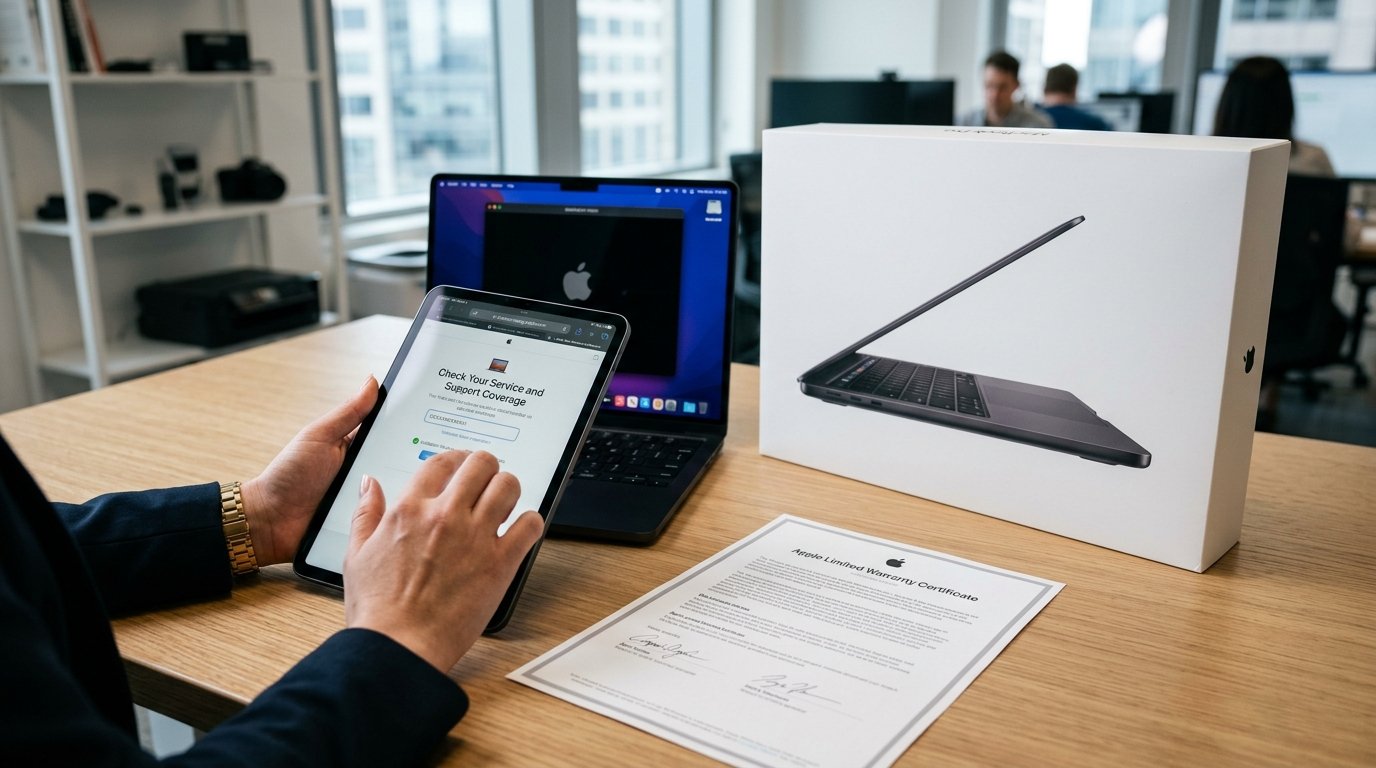
Apple ürünlerinde orijinal kutu yalnızca bir ambalaj değil, aynı zamanda cihazın seri numarasını, ithalatçı bandrolünü ve orijinalliğini kanıtlayan bir kimlik belgesidir. Kutusu, orijinal 70W/96W/140W şarj adaptörü ve örgü MagSafe kablosu eksiksiz olan MacBook'lar piyasada %8–%12 daha yüksek fiyata alıcı bulur.
İkinci Mac ile çalışırken tüm süreç kapınızda iki nüsha düzenlenen İkinci El Cihaz Alım-Satım Sözleşmesi ile resmileştirilir. T.C. kimlik numaranız, cihazın seri numarası ve ödeme tutarı sözleşmeye işlenir. Paranız teslimattan önce anında FAST ile hesabınıza aktarılır.
Sıkça Sorulan Sorular (SSS)
İnteraktif Satış Öncesi Kontrol Listesi
Cihazınızı ekspertize hazırlarken adımları tamamladıkça kutucukları işaretleyebilirsiniz: